
 Артём Исламов
Содержание
Картинка никуда не загружается, всё делается у вас в браузере.
Я приложил к ChatGPT своё фото и написал одну строку: «Сделай превью для видео на YouTube: как я смонтировал видео нейросетью за 10 минут». Потом отдал ему промт из инструмента выше с тем же фото. Переключайте и смотрите на маленькое превью снизу:
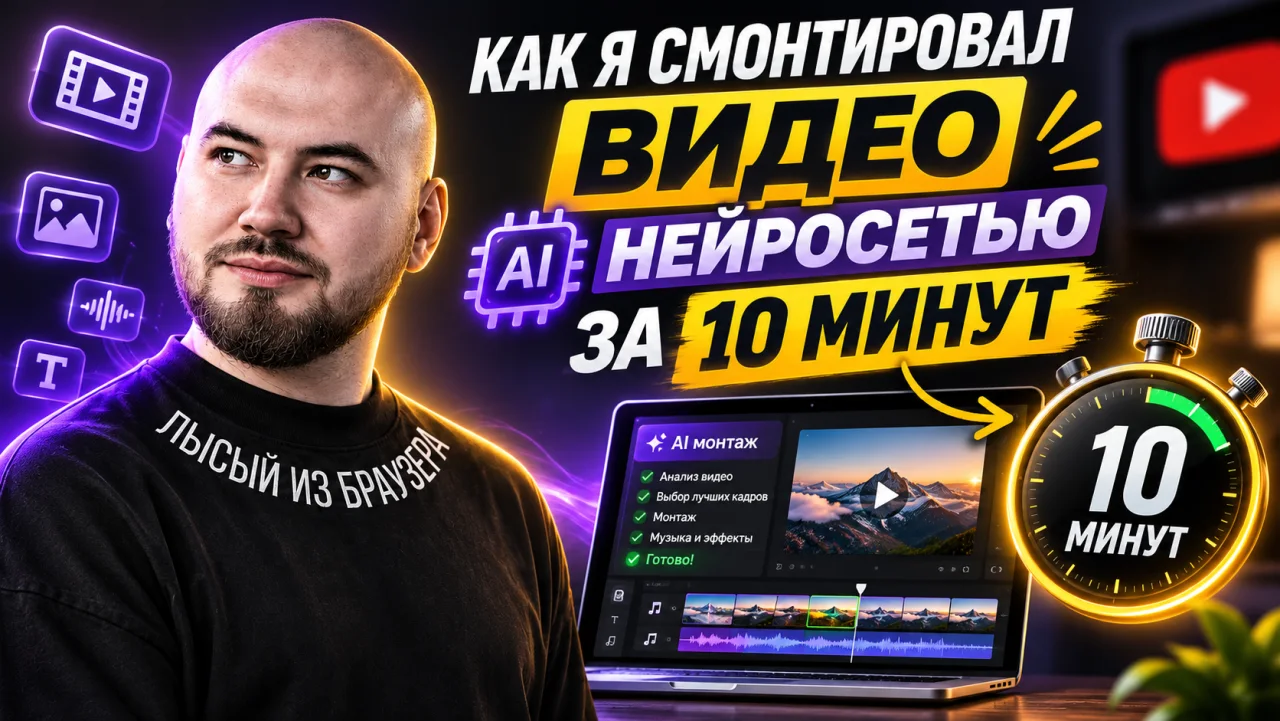
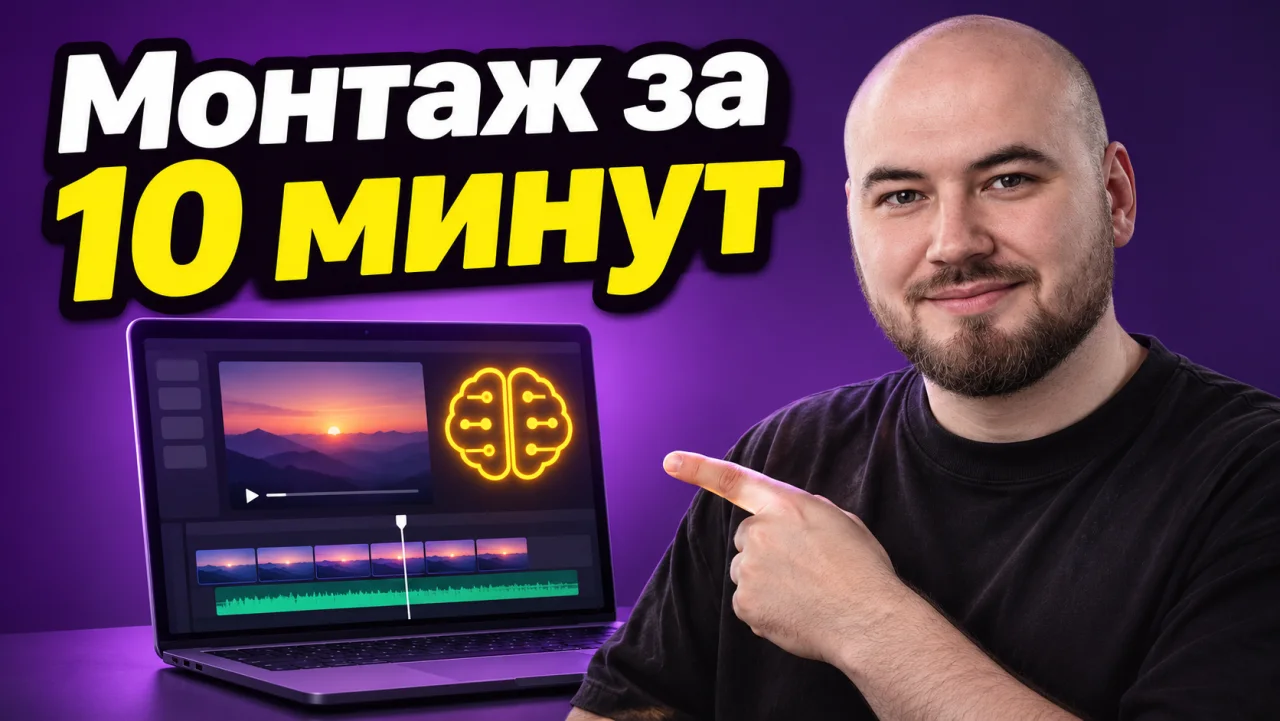
Обе картинки нарисовал ChatGPT по одному и тому же моему фото.
В ленте превью размером со спичечный коробок. Там решают три вещи: крупное лицо, 2–4 слова и пустой угол под временем ролика.
- Пропорции 16:9, горизонтально.
- Ширина не меньше 640 пикселей. Я делаю 1280 × 720, YouTube советует до 3840 × 2160.
- Формат JPG или PNG. WEBP, который часто отдают нейросети, не подойдёт.
- С телефона файл до 2 МБ, с компьютера до 50 МБ.
Вкладка «Проверить превью» сама подгонит картинку под 16:9 и сохранит JPG легче 2 МБ, чтобы он загрузился и с телефона. Свой значок YouTube разрешает ставить только на подтверждённом аккаунте.
- Соберите промт в инструменте и нажмите «Скопировать промт».
- В ChatGPT нажмите «Изображение», приложите своё фото, где хорошо видно лицо, и вставьте промт.
- Прочитайте надпись по буквам и сравните лицо со своим. Если что-то не так, выделите это место и попросите исправить.
- Загрузите картинку на вкладку «Проверить превью», посмотрите её в ленте и скачайте JPG.
На моём канале все превью собраны по одной схеме. Позы с моим лицом один раз нарисовала нейросеть, а надпись я кладу сверху сам, по своему шаблону. Так буквы всегда ровные, а превью узнаются в ленте.
Если нейросеть упорно путает буквы, сделайте так же: попросите картинку без текста (в инструменте «Наложу сам»), а надпись впишите на вкладке проверки.
- ChatGPT. Мой выбор: держит лицо с фото и чисто пишет по-русски. Рисует и бесплатно, но с дневным лимитом. Подписку в рублях я оформляю через ChatGPT TopStore, другие способы разобрал отдельно.
- Алиса AI. Бесплатная, но рисует только после входа в аккаунт Яндекса.
- Сам YouTube. В Творческой студии есть кнопка «Посмотреть идеи» и чат «Спросить у Студии»: он смотрит видео и предлагает варианты значков.
Остальные нейросети для картинок я сравнивал в топ-10 нейросетей для картинок.
- Название видео целиком на картинке. В ленте оно и так написано под превью. На картинку 2–4 слова, которые цепляют.
- Важное в правом нижнем углу. Там YouTube ставит время ролика. В проверке плашка нарисована, видно, что она закрывает.
- Чужое лицо. Нейросеть «улучшает» внешность. Приложите два-три своих фото и попросите не менять лицо.
- Выдуманные значки. Логотип YouTube, надпись «AI», стрелки. Если не просили, попросите убрать.
- Тёмное превью. В тёмной теме YouTube оно сливается с фоном. Переключите тему в проверке и посмотрите.
Превью по промту занимает минут десять. Сам ролик дольше: озвучка, монтаж, графика. Это я тоже делаю с нейросетями, словами, без видеоредактора, и показываю по шагам в курсе «Нейромонтаж». Как это выглядит, рассказывал в статье про монтаж, а короткие ролики из длинного режу так.
Частые вопросы
Соберите промт в инструменте вверху страницы, вставьте его в ChatGPT и приложите своё фото: картинки он рисует и на бесплатном тарифе, с дневным лимитом. Готовую картинку загрузите на вкладку «Проверить превью» и скачайте JPG под YouTube.
16:9, ширина от 640 пикселей, обычно 1280 × 720. Формат JPG или PNG, с телефона до 2 МБ, с компьютера до 50 МБ. Инструмент на странице сам подгонит картинку и сохранит JPG нужного размера.
Тема видео, просьба взять лицо с вашего фото и не менять его, одна надпись в 2–4 слова слово в слово, простой фон, пустой правый нижний угол под время ролика и формат 16:9. Инструмент вверху страницы соберёт такой промт за вас.
Да. Справка YouTube требует, чтобы значок отвечал правилам сообщества, а свои значки можно загружать на подтверждённом аккаунте. В Творческой студии YouTube даже есть свой помощник, который предлагает значки.