
 Артём Исламов

Содержание
Сначала посмотрите. Я дал программе ссылку на свой 15-минутный ролик про студию, и через три с половиной минуты получил четыре вертикальных клипа с субтитрами. Вот один момент в двух видах. Нажмите на видео и переключайте:
14 секунд из моего ролика про студию. Звук включается вместе с видео.
«По умолчанию» это то, что программа выдаёт сама. «На весь экран» это тот же клип после одной настройки. Ниже рассказываю, как поставить NeonClipping на Mac, что у меня сломалось по дороге и какие ролики она резать отказалась.
Это бесплатная программа для нарезки длинного видео на вертикальные клипы. Вставляете ссылку на YouTube, Twitch или Kick либо свой файл. Она сама находит моменты, обрезает кадр под телефон и вшивает субтитры.
Сделал её Аджай Мина, режиссёр и оператор из Индии. Код лежит на GitHub с 19 ноября, за неделю проект собрал больше 2 600 звёзд. Всё работает на вашем компьютере: без аккаунта, подписки и загрузки видео на чужой сервер.
Автор делал её для игровых стримов. Я проверял на другом: на своих разговорных роликах.
Раздел для тех, кто не боится терминала. Нужны Python от 3.10 до 3.13 и ffmpeg, бесплатная программа для работы с видео. Для Windows автор обещает установку одним файлом, её я не проверял.
Я ставил на Mac с чипом M1 Pro и 16 ГБ памяти. Три команды:
git clone https://github.com/iamajmeena/neonclippingcd neonclippingbash run.shВ инструкции автора последняя команда записана как ./run.sh. У меня она сразу ответила отказом: у файла нет права на запуск. С bash впереди работает.
Первый запуск сам ставит всё нужное, это около 580 МБ на диске. Потом программа открывается в браузере по адресу 127.0.0.1:8770.
Дальше просто: вставил ссылку на 12-минутный ролик и нажал Make clips.
Через полторы минуты вместо клипов пришли три ошибки.
Причина в ffmpeg. Тот, что ставится через Homebrew, не умеет вшивать субтитры. При этом сама программа пишет «FFmpeg found» и ни о чём не предупреждает. На втором моём Mac было то же самое.
Нужный ffmpeg программа привозит с собой, его надо только включить. Остановите её (Ctrl+C) и выполните по очереди:
.venv/bin/static_ffmpeg -versionexport PATH="$(echo $PWD/.venv/lib/python3.*/site-packages/static_ffmpeg/bin/darwin_arm64):$PATH"bash run.shВторую и третью команду придётся повторять при каждом запуске в новом окне терминала.
- Ролик на 12 минут: три клипа за 2 минуты 17 секунд.
- Ролик на 15 минут: четыре клипа за 3 минуты 32 секунды. Тут уже работала нейросеть для заголовков, о ней ниже.
- Каждый клип: около минуты, 1080 на 1920, 60 кадров в секунду, примерно 100 МБ.
- Субтитры: на русском, слово подсвечивается, когда я его произношу. Текст программа берёт из субтитров YouTube.
По умолчанию горизонтальный кадр вставляется в вертикальный целиком. Сверху и снизу размытая копия, картинка занимает треть экрана. Это вариант «По умолчанию» в видео в начале статьи.
Нажмите стрелку у правого края окна, откройте вкладку Layout и выберите Fill. Кадр обрежется по центру и займёт весь экран.
Тот же ролик я прогнал заново с этой настройкой, вышло 3 минуты 12 секунд.
Заголовки и надпись в начале клипа пишет маленькая нейросеть на вашем же компьютере. Для неё нужна бесплатная программа Ollama и одна команда, которая скачает 2 ГБ:
ollama pull llama3.2:3bБез неё клипы называются «Activity highlight 2». С ней стало веселее, но не лучше:
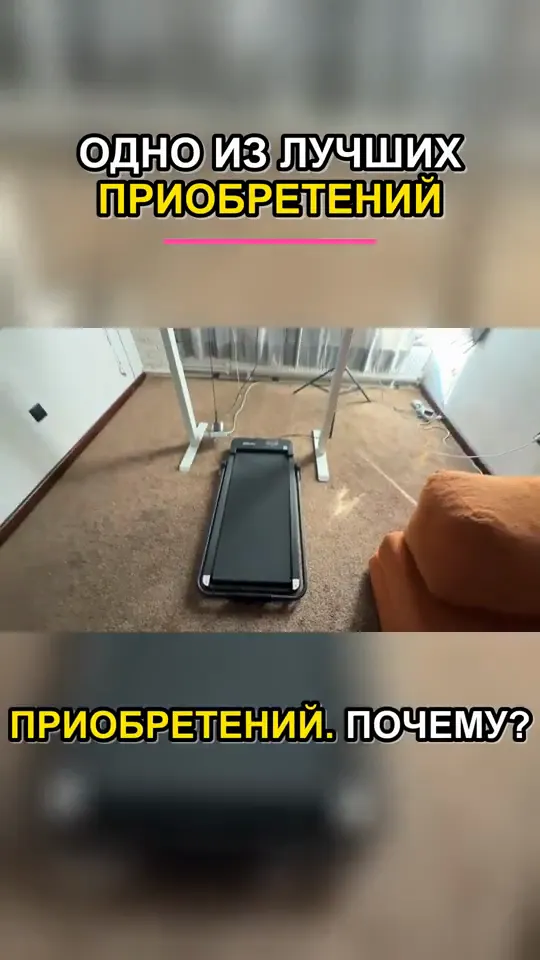
- Момент про беговую дорожку получил заголовок «This smartwatch is a GAME CHANGER». Во втором прогоне тот же момент стал «This shoe is a GAME CHANGER». Ни часов, ни обуви в кадре нет.
- В описании к клипу про стул появилась «уморительная реакция Брайана». Меня зовут Артём.
- Все заголовки на английском, хотя ролик на русском.
Надпись в первых секундах клипа получилась лучше. Это цитата из моей речи на русском, например «одно из лучших приобретений». Заголовки я бы переписал руками.
Главная находка пробы. Программа ищет в звуке крики и резкие всплески, а в картинке движение. В спокойном разговорном ролике ничего такого нет: у всех моих клипов в графе «почему выбран» стоит «Steady energy», ровная энергия.
А запись экрана она считает зависшей картинкой. Я загрузил свой ролик на четыре минуты, где показываю экран. Программа нашла четыре момента и все отбросила.
В 12-минутном ролике с экраном и моим лицом в углу клипы собрались. Но лицо она не нашла, и экран вышел таким:
Это можно поправить руками: в редакторе есть рамки для лица и для экрана. Но «вставил ссылку и получил клипы» для уроков не работает.
- Стоит, если вы в кадре целиком: влоги, подкасты, интервью, стримы. Раскладка Fill, и клип готов.
- Стоит, если не хотите платить за минуты или загружать видео в облако.
- Не стоит, если снимаете уроки с записью экрана. Часть моментов она выбросит, а то и все. Остальные придётся кадрировать руками.
- Не стоит, если терминал для вас чужая территория. И установка, и обе починки идут через него.
Без установки то же самое делают облачные сервисы. У меня в списке инструментов для этого Vizard: загружаете ролик в браузере и получаете клипы с заголовками на русском. В этот раз я их рядом не запускал, поэтому сравнивать качество не буду. Про Vizard и похожие сервисы есть отдельная статья.
Нарезка это последний шаг. До неё ролик надо смонтировать: убрать паузы и оговорки, почистить звук, поставить перебивки. Как нейросети делают это у меня, я писал в статье про монтаж видео с помощью нейросетей.
Весь путь от сырой записи до готового ролика по шагам разбираю на курсе «Нейромонтаж».
Частые вопросы
Да. Программа и её код открыты под лицензией AGPL-3.0, платить не нужно ни за установку, ни за минуты видео. Аккаунт тоже не нужен. Если вы захотите встроить её код в свой продукт, лицензия потребует открыть и ваш код.
Да, я запускал на двух Mac с чипами Apple. Автор сам на Mac её не проверял, и это заметно: файл запуска пришлось вызывать через bash, а ffmpeg из Homebrew заменить на встроенный, иначе клипы не собираются из-за субтитров.
Субтитры да: для роликов с YouTube она берёт готовые субтитры YouTube, и на русском они вшились без проблем. Заголовки клипов маленькая локальная нейросеть писала на английском и с выдумками. Свой файл без субтитров YouTube она расшифровывает сама, качество этой расшифровки на русском я оценить не смог: все моменты были отброшены раньше.
Нет. На Mac с M1 Pro и 16 ГБ памяти 15-минутный ролик превратился в четыре клипа за три с половиной минуты. Автор замерял на компьютере с видеокартой NVIDIA: 85-минутный стрим за 97 секунд.
Нет. Программа скачивает ролик по ссылке на ваш компьютер и там же его режет. В интернет она ходит только за самим видео и за обновлениями.